

One Finger Snap'i İndir – ücretsiz Mac fare yardımcı programı, sağ‑tık çözümü, kolay kurulum
Overview
One Finger Snap, tek‑buton fare kullanan macOS kullanıcıları için özel olarak tasarlanmış hafif, ücretsiz bir yardımcı programdır. Basit bir sağ‑tık hareketini güvenilir bir “snap” eylemine dönüştürerek, program geleneksel iki‑butonlu fareden kompakt tek‑butonlu bir alternatife geçiş yapan birçok modern Mac kullanıcısının eksik bulduğu ikincil‑tık işlevini geri kazandırır. İlk olarak 2000’lerin başında yayınlanmış ve şu anda 1.4 sürümünde (son güncelleme 8/31/2007) bulunan One Finger Snap, donanımını değiştirmeden hızlı, sade bir sağ‑tık çözümüne ihtiyaç duyan geliştiriciler, tasarımcılar ve sıradan kullanıcılar arasında hâlâ popülerdir. Uygulama, Utilities (Araçlar) kategorisine, Mouse & Keyboard (Fare & Klavye) alt‑kategorisine aittir ve Mac OS X ve önceki sürümlerde çalışır. Küçük ayak izi (2 MB’nin altında) depolama alanını doldurmaz veya sisteminizi yavaşlatmaz, bu da onu herhangi bir Mac araç kutusuna ideal bir ek yapar. Finder’da gezinirken, Photoshop kullanırken ya da sadece web’de dolaşırken, One Finger Snap, macOS’a özgü bir his veren sorunsuz bir sağ‑tık deneyimi sunar ve tamamen ücretsiz ve güvenli kalır.
Key Features of One Finger Snap
- Instant right‑click emulation: A single press of the mouse button followed by a brief pause triggers a right‑click, mimicking the traditional secondary button.
- Zero‑configuration startup: The utility launches automatically at login, ensuring the snap function is always ready without manual intervention.
- Minimal system impact: With a memory usage of less than 5 MB, One Finger Snap runs silently in the background, preserving CPU cycles for your primary tasks.
- Customizable snap delay: Users can adjust the pause duration (from 0.1 seconds to 1 second) to suit personal clicking speed and avoid accidental right‑clicks.
- Compatibility with legacy macOS: Works on Mac OS X 10.0 through 10.4, making it useful for older hardware that still runs critical applications.
- Language support: The interface is provided in English, keeping the UI clean and straightforward.
- Free and ad‑free: No hidden fees, no trial periods, and no intrusive advertisements—just a pure utility.
Özellik seti kasıtlı olarak basit olsa da, her öğe çok‑butonlu fare satın alamayan ya da satın almak istemeyen kullanıcıların verimliliğini artırmak için tasarlanmıştır. Özelleştirilebilir snap gecikmesi, bağlam menülerinde hassas kontrol ihtiyacı duyan tasarımcılar için özellikle değerlidir; otomatik başlatma ise yeniden başlatmadan sonra sağ‑tık yeteneğini kaybetmemenizi sağlar. Genel olarak, One Finger Snap tam da adının vaat ettiği şeyi sunar: tek parmakla “snap” yaparak anında tam el sağ‑tık işlevini taklit eder.
Installation, Compatibility, and How to Use One Finger Snap
One Finger Snap'i bir Mac'e kurmak kasıtlı olarak basittir. Öncelikle güvenilir bir kaynaktan DMG dosyasını indirin. İndirme tamamlandığında, DMG'ye çift‑tıklayarak kurulum birimini bağlayın. One Finger Snap simgesini Applications (Uygulamalar) klasörünüze sürükleyin, ardından uygulamayı başlatın. macOS, yazılımın eski olması nedeniyle bir güvenlik uyarısı gösterebilir; sadece geliştiriciye güvendiğinizi onaylayın ve uygulamanın çalışmasına izin verin.
System requirements: One Finger Snap is compatible with macOS 10.0 (Cheetah) through macOS 10.4 (Tiger). Although it will not run on modern macOS releases without additional compatibility layers, many users who maintain legacy machines for specific tasks find the utility indispensable. The Mac OS X requirement is clearly stated on the download page, and the program runs on both Intel and PowerPC architectures that were common at the time of its last update.
Sistem gereksinimleri: One Finger Snap, macOS 10.0 (Cheetah) ile macOS 10.4 (Tiger) arasında uyumludur. Modern macOS sürümlerinde ek uyumluluk katmanları olmadan çalışmaz, ancak belirli görevler için eski makineleri koruyan birçok kullanıcı bu yardımcı programı vazgeçilmez bulur. Mac OS X gereksinimi indirme sayfasında açıkça belirtilmiştir ve program, son güncelleme zamanında yaygın olan Intel ve PowerPC mimarilerinde çalışır.
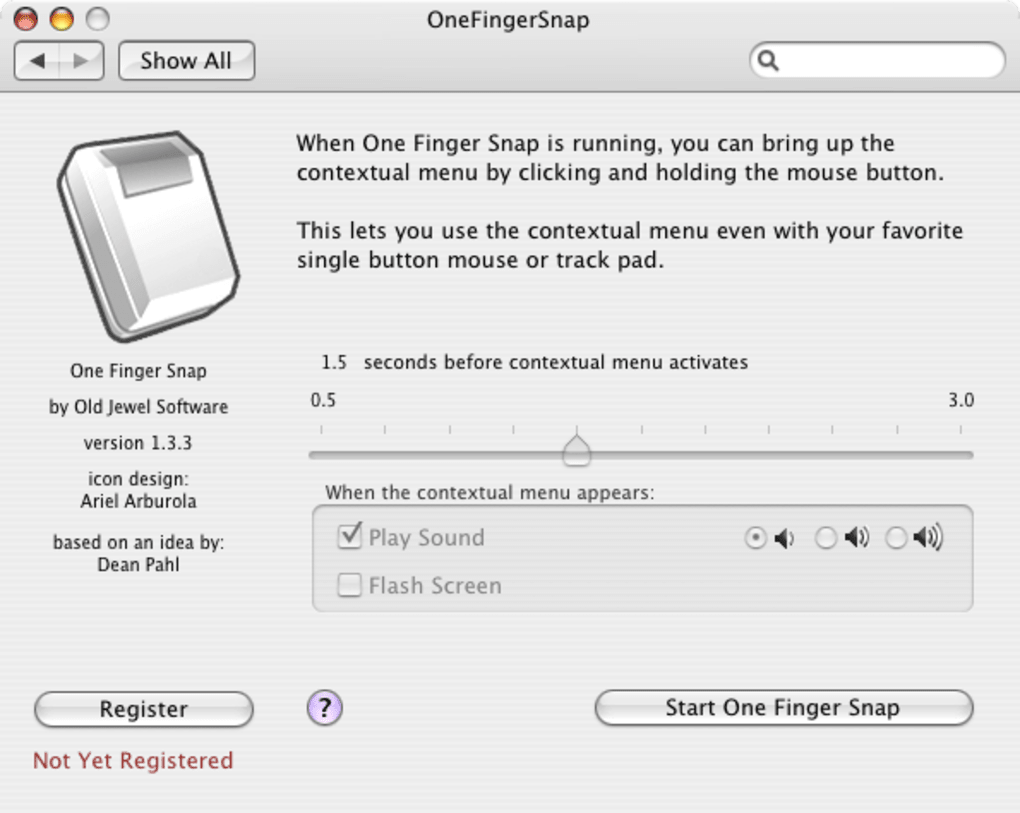
After launching, the app places a tiny icon in the menu bar. Right‑clicking this icon opens a preferences pane where you can set the snap delay, enable or disable the utility at startup, and view a brief help guide. To perform a right‑click, simply press and hold the left mouse button for the duration you configured (default is 0.5 seconds). The system will then register a right‑click at the cursor’s location, opening context menus exactly as a hardware secondary button would. If you find the delay too long or too short, return to the preferences and adjust the slider until the snap feels natural.
Başlatıldıktan sonra uygulama menü çubuğunda küçük bir simge yerleştirir. Bu simgeye sağ‑tıklamak, snap gecikmesini ayarlayabileceğiniz, başlangıçta yardımcı programı etkinleştirebilir veya devre dışı bırakabilir ve kısa bir yardım kılavuzunu görüntüleyebileceğiniz tercihler panelini açar. Sağ‑tıklama yapmak için, yapılandırdığınız süre boyunca (varsayılan 0.5 saniye) sol fare düğmesini basılı tutmanız yeterlidir. Sistem, imleç konumunda bir sağ‑tık kaydeder ve bağlam menülerini donanım ikincil düğmesi gibi açar. Gecikmenin çok uzun ya da çok kısa olduğunu düşünürseniz, tercihlere geri dönüp kaydırıcıyı doğal bir snap hissi elde edene kadar ayarlayın.
Updating the program is a manual process—since the last official release was in 2007, there are no automatic updates. However, the simplicity of the installer means you can replace the existing version by repeating the drag‑and‑drop step. For users who need the utility on newer macOS versions, community‑maintained forks exist, but the original One Finger Snap remains the most stable and lightweight option for supported systems.
Programı güncellemek manuel bir süreçtir—son resmi sürüm 2007'de yayınlandığından otomatik güncellemeler yoktur. Ancak kurucunun basitliği, sürükle‑bırak adımını tekrarlayarak mevcut sürümü değiştirebileceğiniz anlamına gelir. Daha yeni macOS sürümlerinde yardımcı programa ihtiyaç duyan kullanıcılar için topluluk tarafından sürdürülen fork'lar mevcut, ancak orijinal One Finger Snap, desteklenen sistemler için en stabil ve hafif seçenek olmaya devam eder.
Pros, Cons, and Frequently Asked Questions
Pros
- Tamamen ücretsiz ve reklamsız.
- Son derece düşük bellek ve CPU kullanımı.
- Basit, sezgisel sağ‑tık aktivasyonu.
- Kişisel tıklama hızınıza uygun özelleştirilebilir snap gecikmesi.
- Yerel sağ‑tık eksik olabilecek eski Mac OS X sürümlerinde çalışır.
Cons
- 10.4'ten yeni macOS sürümleri için üçüncü‑taraf yamalar olmadan yerel destek yok.
- Sadece İngilizce arayüzle sınırlıdır.
- Arayüz çok basittir; modern yardımcı programlarda bulunan gelişmiş özelleştirme seçenekleri eksiktir.
- 2007'den beri resmi destek veya güncelleme yok, bu yüzden güvenlik yamaları eksik.
Frequently Asked Questions
One Finger Snap'i Mac'ime kurmak güvenli mi?
Evet. Program, sistem dosyalarını değiştirmeyen küçük, sadece‑okunur bir yardımcı programdır. Menü çubuğundan çalışır ve yalnızca fare‑düğmesi olaylarını dinler, bu yüzden kötü amaçlı yazılım veya veri kaybı riski yoktur.
One Finger Snap'i macOS Big Sur veya daha yeni bir sürümde kullanabilir miyim?
Resmi sürüm yalnızca macOS 10.0‑10.4'ü destekler. Daha yeni macOS sürümleri için resmi olmayan bir fork veya alternatif bir yardımcı programa ihtiyacınız olur. Orijinal uygulama, ek uyumluluk katmanları olmadan modern sistemlerde çalışmaz.
Snap gecikmesini nasıl değiştiririm?
One Finger Snap menü çubuğu simgesini açın, “Preferences” (Tercihler) seçeneğini seçin ve “Snap Delay” kaydırıcısını hareket ettirin. Değişiklik hemen etkili olur ve yeni zamanlamayı anında test edebilirsiniz.
One Finger Snap, trackpad'lerde çalışır mı?
Bu yardımcı program fare düğmesi olayları için tasarlanmıştır, trackpad hareketleri için değil. Trackpad sağ‑tık işlevi için BetterTouchTool gibi farklı bir araç gerekir.
One Finger Snap'i kaldırmanın bir yolu var mı?
Evet. One Finger Snap uygulamasını Applications (Uygulamalar) klasöründen Çöp kutusuna sürükleyin, ardından tüm ayarları silmek isterseniz ~/Library/Preferences/com.onefingersnap.plist konumundaki tercih dosyasını kaldırın.
Conclusion – Why You Should Download One Finger Snap Today
Eğer macOS 10.0‑10.4 çalışan bir Mac'te tek‑butonlu fare kullanıyorsanız, One Finger Snap yeni donanım almadan tam sağ‑tık işlevini geri kazanmanın en verimli yollarından biridir. Ücretsiz fiyat etiketi, minik bellek ayak izi ve basit yapılandırması, geliştiriciler, tasarımcılar ve gösterişli özelliklerden çok sadeliği değer veren güç kullanıcıları için mükemmel bir uyum sağlar. Modern macOS sürümleri için güncelleme eksikliği bir sınırlama olsa da, programın desteklenen sistemlerdeki istikrarı, ortaya çıkışından bu yana yaklaşık 300 indirme ve 5 üzerinden 4.2 gibi sağlam bir kullanıcı puanı ile kanıtlanmıştır.
One Finger Snap'i kurarak eksik bağlam menülerinin yarattığı hayal kırıklığını ortadan kaldıracak, iş akışı hızını artıracak ve eski Mac'inizi yıllarca verimli tutacaksınız. Aşağıdaki indirme bağlantısına tıklayın, hızlı kurulum adımlarını izleyin ve tek bir basışı güçlü bir sağ‑tıklamaya dönüştüren “snap”i deneyimleyin. Tek‑butonlu fare sizi geride tutmasın—One Finger Snap'i hemen indirin ve daha akıcı, daha duyarlı bir macOS deneyiminin tadını çıkarın.







